Πρόγραμμα Φιλοξενία - 'Εντυπα.
ΕΝΤΥΠΑ
ΔΙΑΜΟΡΦΩΣΗ ΦΟΡΜΑΣ ΕΝΤΥΠΩΝ
Στην φόρμα «Έντυπα» υπάρχουν 40 προσαρμοσμένες φόρμες εντύπων. Οι πρώτες 3 φόρμες περιλαμβάνουν όλες τις επιχειρήσεις που έχουν ημερομηνία λήξης μικρότερο από 150 ημέρες για την ανανέωση των δικαιολογητικών τους. Οι επόμενες 10 φόρμες περιλαμβάνουν όλες τις επιχειρήσεις που έχουν επιλεγεί για εκτύπωση ανεξάρτητα από την κατηγορία τους. Οι επόμενες 5 φόρμες περιλαμβάνουν όλες τις περιφέρειες του Ε.Ο.Τ. Οι επόμενες 5 φόρμες περιλαμβάνουν όλες τις Ομοσπονδίες. Οι επόμενες 3 φόρμες περιλαμβάνουν όλες τις επιχειρήσεις που έχουν ημερομηνία λήξης ΠΕΡ. ΟΡΩΝ μικρότερη από την σημερινή. Οι επόμενες 3 φόρμες περιλαμβάνουν όλες τις επιχειρήσεις που έχουν ημερομηνία λήξης μικρότερο από 150 ημέρες για την ανανέωση της πυρασφάλειας τους. Οι επόμενες 5 φόρμες περιλαμβάνουν όλους του συλλόγους. Η επόμενη φόρμα περιλαμβάνει όλες τις επιχειρήσεις που έχουν την λέξη ΣΥΝΑΔΕΡΦΟΣ σαν ομάδα εκτύπωσης και έχουν επιλεγεί για εκτύπωση. Η επομένη φόρμα περιλαμβάνει όλες τις επιχειρήσεις που έχουν την λέξη ΣΥΝΕΡΓΑΤΗΣ σαν ομάδα εκτύπωσης και έχουν επιλεγεί για εκτύπωση. Η επομένη φόρμα περιλαμβάνει όλες τις επιχειρήσεις που έχουν την λέξη ΦΙΛΟΣ σαν ομάδα εκτύπωσης και έχουν επιλεγεί για εκτύπωση. Και τέλος οι επόμενες 3 φόρμες περιλαμβάνουν όλες τις επιχειρήσεις που δεν έχουν παραλάβει τιμοκατάλογους και έχουν επιλεγεί για εκτύπωση ανεξάρτητα από την κατηγορία εκτύπωσης τους.
ΠΛΟΗΓΗΣΗ - ΜΕΤΑΚΙΝΗΣΗ ΣΤΙΣ ΣΕΛΙΔΕΣ ΕΝΤΥΠΩΝ
Η πλοήγηση μέσα στις φόρμες εντύπων γίνεται είτε με την χρήση του
πεδίου επιλογής λίστας, «Επιλ. Κειμένου»
 ,
είτε με τα κουμπιά διαδοχικής μετακίνησης από την μια σελίδα στην
άλλη, από την αρχική σελίδα στην τελική και αντίστροφα. Επιπλέον το
πεδίο «Εγγραφή» παρέχει
,
είτε με τα κουμπιά διαδοχικής μετακίνησης από την μια σελίδα στην
άλλη, από την αρχική σελίδα στην τελική και αντίστροφα. Επιπλέον το
πεδίο «Εγγραφή» παρέχει
 την
δυνατότητα επιλεκτικής μετάβασης σε σελίδα της επιλογής του χρήστη με
την καταχώρηση του αριθμού δείκτη της σελίδας (βλ. σ.10, ‘
την
δυνατότητα επιλεκτικής μετάβασης σε σελίδα της επιλογής του χρήστη με
την καταχώρηση του αριθμού δείκτη της σελίδας (βλ. σ.10, ‘
Β. ΠΛΟΗΓΗΣΗ - ΜΕΤΑΚΙΝΗΣΗ ΣΤΙΣ ΕΓΓΡΑΦΕΣ’). Τέλος, το εικονίδιο
 αποτελεί
το κουμπί κλεισίματος της φόρμας με ταυτόχρονη αυτόματη αποθήκευση
των δεδομένων .
αποτελεί
το κουμπί κλεισίματος της φόρμας με ταυτόχρονη αυτόματη αποθήκευση
των δεδομένων .
ΕΠΕΞΕΡΓΑΣΙΑ ΜΟΡΦΗ ΠΡΟΤΥΠΟΥ
 ΜΟΡΦΟΠΟΙΗΣΗ
& ΕΙΣΑΓΩΓΗ ΚΕΙΜΕΝΟΥ
ΜΟΡΦΟΠΟΙΗΣΗ
& ΕΙΣΑΓΩΓΗ ΚΕΙΜΕΝΟΥ
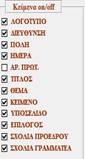
Όλες οι φόρμες εντύπων είναι μεταβλητές ως προς την εμφάνιση και το
περιεχόμενο με δυνατότητα αποθήκευσης των μορφών τους. Συγκεκριμένα
υπάρχουν δώδεκα πεδία (στο πάνω μέρος της φόρμας) τα οποία παρέχουν
την δυνατότητα στον χρήστη να μορφοποιήσει το έντυπο με βάση της
εκάστοτε ανάγκες. Π.χ. επιλέγοντας το πεδίο «Διεύθυνση»,
εισάγεται αυτόματα στο έντυπο η διεύθυνση της εκάστοτε επιχείρησης.
Παράλληλα με την επιλογή του πεδίου «Επεξεργασία Κειμένου»
ο χρήστης έχει την δυνατότητα να επιφέρει οποιαδήποτε αλλαγή επιθυμεί
στην μορφή του κειμένου της φόρμας. Επιπλέον υπάρχει η δυνατότητα ο
χρήστης να εισαγάγει στην μορφή εντύπου ένα κείμενο του word.
Συγκεκριμένα η εισαγωγή κειμένου του word
γίνεται με τον εξής τρόπο: Απενεργοποιούμε την επιλογή «Επεξεργασία
Κειμένου»
 και
αντίστοιχα ενεργοποιούμε την επιλογή «Επεξεργασία Εικόνας»
και
αντίστοιχα ενεργοποιούμε την επιλογή «Επεξεργασία Εικόνας»
 .
Κάνουμε κλικ στο πλαίσιο που εμφανίζεται στην αριστερή πάνω γωνία
πεδίου εισαγωγής εικόνας, ώστε αυτό να μαρκαριστεί. Στην συνέχεια με
το δεξί κλικ του ποντίκι πάνω στην επιφάνεια του εντύπου εμφανίζεται
στην οθόνη μας το μενού συντόμευση. Από εκεί πιέζουμε το αριστερό
πλήκτρο του ποντικού π
.
Κάνουμε κλικ στο πλαίσιο που εμφανίζεται στην αριστερή πάνω γωνία
πεδίου εισαγωγής εικόνας, ώστε αυτό να μαρκαριστεί. Στην συνέχεια με
το δεξί κλικ του ποντίκι πάνω στην επιφάνεια του εντύπου εμφανίζεται
στην οθόνη μας το μενού συντόμευση. Από εκεί πιέζουμε το αριστερό
πλήκτρο του ποντικού π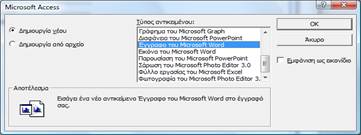 άνω
στην επιλογή «Εισαγωγή Αντικειμένου». Στο νέο
παράθυρο που ανοίγει ενεργοποιούμε την επιλογή «Δημιουργία
νέου» και στην συνέχεια από το πεδίο λίστας «τύπος
αντικειμένου» επιλέγουμε «Έγγραφο του Microsoft
Word» και κάνουμε
αριστερό κλικ στην επιλογή «ΟΚ». Τότε
εμφανίζεται στην οθόνη μας ένα νέο πλαίσιο κειμένου του word
που μας δίνει την δυνατότητα να πληκτρολογήσουμε το δικό μας κείμενο
και στην συνέχεια (-κάνοντας αριστερό κλικ με το ποντίκι έξω από το
πλαίσιο κειμένου-) να το εισαγάγουμε στην μορφοποιημένη φόρμα του
εντύπου.
άνω
στην επιλογή «Εισαγωγή Αντικειμένου». Στο νέο
παράθυρο που ανοίγει ενεργοποιούμε την επιλογή «Δημιουργία
νέου» και στην συνέχεια από το πεδίο λίστας «τύπος
αντικειμένου» επιλέγουμε «Έγγραφο του Microsoft
Word» και κάνουμε
αριστερό κλικ στην επιλογή «ΟΚ». Τότε
εμφανίζεται στην οθόνη μας ένα νέο πλαίσιο κειμένου του word
που μας δίνει την δυνατότητα να πληκτρολογήσουμε το δικό μας κείμενο
και στην συνέχεια (-κάνοντας αριστερό κλικ με το ποντίκι έξω από το
πλαίσιο κειμένου-) να το εισαγάγουμε στην μορφοποιημένη φόρμα του
εντύπου.
ΕΙΣΑΓΩΓΗ ΥΔΑΤΟΓΡΑΦΗΜΑΤΟΣ
 Στην
φόρμα «Έντυπα» υπάρχει επίσης η δυνατότητα οι
φόρμες να περιέχουν σταθερές εικόνες όπως λογότυπο και υδατογράφημα
(-μαρκάροντας τις συγκεκριμένες επιλογές-) καθώς και μεταβλητά
αντικείμενα όπως δομημένες σελίδες με εικόνες και πολυμέσα από
άλλα συμβατά προγράμματα των MS Windows
όπως Ms Office
κλπ.. Πιο συγκεκριμένα η διαδικασία για την εισαγωγή κάποιας εικόνας
ή υδατογραφήματος είναι η ακόλουθη: Απενεργοποιούμε την επιλογή
«Επεξεργασία Κειμένου»
Στην
φόρμα «Έντυπα» υπάρχει επίσης η δυνατότητα οι
φόρμες να περιέχουν σταθερές εικόνες όπως λογότυπο και υδατογράφημα
(-μαρκάροντας τις συγκεκριμένες επιλογές-) καθώς και μεταβλητά
αντικείμενα όπως δομημένες σελίδες με εικόνες και πολυμέσα από
άλλα συμβατά προγράμματα των MS Windows
όπως Ms Office
κλπ.. Πιο συγκεκριμένα η διαδικασία για την εισαγωγή κάποιας εικόνας
ή υδατογραφήματος είναι η ακόλουθη: Απενεργοποιούμε την επιλογή
«Επεξεργασία Κειμένου»
 και
αντίστοιχα ενεργοποιούμε την επιλογή «Επεξεργασία Εικόνας»
και
αντίστοιχα ενεργοποιούμε την επιλογή «Επεξεργασία Εικόνας»
 .
Κάνουμε κλικ στο πλαίσιο που εμφανίζεται στην αριστερή πάνω γωνία
πεδίου εισαγωγής εικόνας, ώστε αυτό να μαρκαριστεί. Στην συνέχεια με
το δεξί κλικ του ποντίκι πάνω στην επιφάνεια του εντύπου εμφανίζεται
στην οθόνη μας το μενού συντόμευση. Από εκεί πιέζουμε το αριστερό
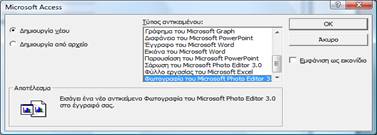
πλήκτρο του ποντικού πάνω στην επιλογή «Εισαγωγή
Αντικειμένου». Στο νέο παράθυρο που ανοίγει ενεργοποιούμε
την επιλογή «Δημιουργία νέου» και στην συνέχεια
από το πεδίο λίστας «τύπος αντικειμένου»
επιλέγουμε π.χ. την «φωτογραφία του Microsoft
Photo Editor
3» και κάνουμε αριστερό κλικ στην επιλογή «ΟΚ».
Με αυτό τον τρόπο έχουμε την δυνατότητα να επιλέξουμε οποιαδήποτε
εικόνα ή φωτογραφία και να την εισάγουμε στην προσαρμοσμένη φόρμα του
εντύπου.
.
Κάνουμε κλικ στο πλαίσιο που εμφανίζεται στην αριστερή πάνω γωνία
πεδίου εισαγωγής εικόνας, ώστε αυτό να μαρκαριστεί. Στην συνέχεια με
το δεξί κλικ του ποντίκι πάνω στην επιφάνεια του εντύπου εμφανίζεται
στην οθόνη μας το μενού συντόμευση. Από εκεί πιέζουμε το αριστερό
πλήκτρο του ποντικού πάνω στην επιλογή «Εισαγωγή
Αντικειμένου». Στο νέο παράθυρο που ανοίγει ενεργοποιούμε
την επιλογή «Δημιουργία νέου» και στην συνέχεια
από το πεδίο λίστας «τύπος αντικειμένου»
επιλέγουμε π.χ. την «φωτογραφία του Microsoft
Photo Editor
3» και κάνουμε αριστερό κλικ στην επιλογή «ΟΚ».
Με αυτό τον τρόπο έχουμε την δυνατότητα να επιλέξουμε οποιαδήποτε
εικόνα ή φωτογραφία και να την εισάγουμε στην προσαρμοσμένη φόρμα του
εντύπου.
ΠΡΟΕΠΙΣΚΟΠΗΣΗ ΕΚΤΥΠΩΣΗΣ
Από την μορφή διαμόρφωσης περιεχομένου υπάρχει η δυνατότητα προεπισκόπησης των εντύπων στην τελική τους μορφή με πλήρεις το περιεχόμενο ώστε ο χρήστης να μπορεί χρησιμοποιώντας σύστημα πλοήγησης να ελέγχει την ορθότητα των έντυπων σε όλες τις σελίδες τους.
Στο κάτω μέρος της φάρμας, πληκτρολογώντας το πλήκτρο
 ο
χρήστης έχει τη δυνατότητα να κάνει επεξεργασία έντυπου σε μεγέθυνση.
Στην συνεχεία πληκτρολογώντας το πλήκτρο
ο
χρήστης έχει τη δυνατότητα να κάνει επεξεργασία έντυπου σε μεγέθυνση.
Στην συνεχεία πληκτρολογώντας το πλήκτρο
 εμφανίζει
μια φόρμα «προεπισκόπηση εκτυπώσεις», όπου ο χρήστης έχει
τη δυνατότητα να επιλέξει από τα πάνω πεδία της φάρμας, αν το έντυπο
θα έχει υπόγραφες κ σφραγίδες, να επιλέξει ποσά αντίγραφα θέλει να
εκτυπώσει και τη ποιότητα εκτυπώσεις («απλή», μέτρια»,
«καλή» και τέλος πατώντας το πλήκτρο
εμφανίζει
μια φόρμα «προεπισκόπηση εκτυπώσεις», όπου ο χρήστης έχει
τη δυνατότητα να επιλέξει από τα πάνω πεδία της φάρμας, αν το έντυπο
θα έχει υπόγραφες κ σφραγίδες, να επιλέξει ποσά αντίγραφα θέλει να
εκτυπώσει και τη ποιότητα εκτυπώσεις («απλή», μέτρια»,
«καλή» και τέλος πατώντας το πλήκτρο
 γίνεται
η εκτύπωση του έντυπου.
γίνεται
η εκτύπωση του έντυπου.
Copyright Act Life 2007-2009 Κράπης Δαμιανός

|