Πρόγραμμα Φιλοξενία - Παραπομπές.
ΠΑΡΑΠΟΜΠΕΣ
Α. ΠΕΔΙΑ ΕΠΙΛΟΓΗΣ ΛΙΣΤΑΣ
Μερικά πεδία της φόρμας έχουν συνδέσεις με υποφόρμες οι οποίες μας βοηθάνε να καταχωρήσουμε έτοιμες προκαθορισμένες εγγραφές. Όπως για παράδειγμα: πόλεις, περιοχές κτλ. Αυτού του τύπου τα πεδία ονομάζονται πεδία λίστας και μας βοηθάνε να έχουμε γρήγορη αναζήτηση των δεδομένων αλλά και με διπλό αριστερό κλικ του ποντικιού πάνω τους, άνοιγμα της αντίστοιχης υποφόρμας για να εισάγουμε ή να διορθώσουμε τα στοιχεία της λίστας του κάθε πεδίου.
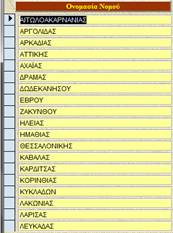 Το
χαρακτηριστικό γνώρισμα αυτών των πεδίων είναι ότι διαθέτουν ένα
κουμπάκι με ένα βέλος στην δεξιά του πλευρά. Πατώντας αυτό το κουμπί
εμφανίζεται η λίστα με τις επιλογές που έχουμε για το συγκεκριμένο
πεδίο. Μπορούμε επίσης να γράψουμε εντός του πλαισίου του
πεδίου το αρχικό τμήμα της λέξης που θέλουμε να καταχωρηθεί και το
υπόλοιπο αν υπάρχει συμπληρώνεται αυτόματα. Αν δεν υπάρχει τότε με
διπλό κλικ πάνω στο πεδίο εμφανίζεται ή υποφόρμα εισαγωγής –
διόρθωσης για το συγκεκριμένο πεδίο. Η εισαγωγή στοιχείων
επιτυγχάνεται με δύο τρόπους : α) με πάτημα αριστερού κλικ στην
τελευταία κενή σειρά ή β) με πάτημα αριστερού κλικ στο κουμπί , που
βρίσκεται στο κάτω μέρος της υποφόρμας.
Το
χαρακτηριστικό γνώρισμα αυτών των πεδίων είναι ότι διαθέτουν ένα
κουμπάκι με ένα βέλος στην δεξιά του πλευρά. Πατώντας αυτό το κουμπί
εμφανίζεται η λίστα με τις επιλογές που έχουμε για το συγκεκριμένο
πεδίο. Μπορούμε επίσης να γράψουμε εντός του πλαισίου του
πεδίου το αρχικό τμήμα της λέξης που θέλουμε να καταχωρηθεί και το
υπόλοιπο αν υπάρχει συμπληρώνεται αυτόματα. Αν δεν υπάρχει τότε με
διπλό κλικ πάνω στο πεδίο εμφανίζεται ή υποφόρμα εισαγωγής –
διόρθωσης για το συγκεκριμένο πεδίο. Η εισαγωγή στοιχείων
επιτυγχάνεται με δύο τρόπους : α) με πάτημα αριστερού κλικ στην
τελευταία κενή σειρά ή β) με πάτημα αριστερού κλικ στο κουμπί , που
βρίσκεται στο κάτω μέρος της υποφόρμας.
Για να διαγράψετε μια εγγραφή υπάρχουν δύο τρόποι: α) πατάτε αριστερό κλικ στο τετράγωνο επιλογής που βρίσκεται στην αρχή της εγγραφής και πατάτε το πλήκτρο Delete, ή β) κάντε δεξί κλικ στο τετράγωνο επιλογής εγγραφής και στο μενού που θα εμφανιστεί επιλέξτε την επιλογή Αποκοπή.
Β. ΠΛΟΗΓΗΣΗ - ΜΕΤΑΚΙΝΗΣΗ ΣΤΙΣ ΕΓΓΡΑΦΕΣ
Η φόρμα διαθέτει κουμπιά διαδοχικής μετακίνησης από την μια εγγραφή
στην άλλη
 ,
από την αρχική εγγραφή στην τελική και αντίστροφα
,
από την αρχική εγγραφή στην τελική και αντίστροφα
 ,
καθώς και την δυνατότητα εισαγωγής νέας εγγραφής
,
καθώς και την δυνατότητα εισαγωγής νέας εγγραφής
 .
Επίσης υπάρχει πεδίο επιλεκτικής μετάβασης σε εγγραφή της επιλογής
μας με την καταχώρηση του αριθμού δείκτη της εγγραφής.
.
Επίσης υπάρχει πεδίο επιλεκτικής μετάβασης σε εγγραφή της επιλογής
μας με την καταχώρηση του αριθμού δείκτη της εγγραφής.
Ο αριθμός δείκτη της κάθε εγγραφής είναι μοναδικός και ανάλογος των εκάστοτε φιλτραρισμάτων και ταξινομήσεων που θα επιλέγουμε. Ο αριθμός δείκτη είναι ορατός για κάθε εγγραφή στην οποία μετακινούμαστε. Ταυτόχρονα είναι ορατός και ο αριθμός του συνόλου των προς εμφάνιση ή επεξεργασία εγγραφών ο οποίος μεταβάλλεται ανάλογα, με τις ομαδοποιήσεις που εφαρμόζονται μέσω των φίλτρων, ώστε να έχουμε πλήρη εικόνα των προς επεξεργασία στοιχείων.

Γ. ΦΙΛΤΡΑ ΚΑΙ ΤΑΞΙΝΟΜΗΣΕΙΣ
Για τον άμεσο εντοπισμό μιας επιχείρησης ή και την δημιουργία γρήγορων ομαδοποιήσεων, όλα τα πεδία έχουν την δυνατότητα να επιδέχονται φίλτρα και ταξινομήσεις. Με την χρήση του δεξιού κλικ του ποντικιού σε κάθε πεδίο εμφανίζεται βοηθητικό μενού επιλογών με όλα τα είδη φίλτρων, ταξινομήσεων και άλλων βοηθητικών εργασιών όπως η αντιγραφή στοιχείων.
 Για
παράδειγμα μπορούμε να επιλέξουμε κάποιο πεδίο να πατήσουμε δεξί κλικ
πάνω του και στο μενού που θα εμφανιστεί να επιλέξουμε την επιλογή
«Φιλτράρισμα με βάση την επιλογή». Αν αυτό το
πεδίο που επιλέξαμε ήταν η πόλη Θεσσαλονίκη, τότε στην φόρμα θα
εμφανιστούν μόνο οι επιχειρήσεις αυτής της πόλης. Ανάλογα φίλτρα
μπορούν να εφαρμοστούν σε όλα τα πεδία που εμφανίζονται σε
πίνακα ή φόρμα και με όποια σειρά μας ενδιαφέρει Ακόμη μπορούμε
με τον ίδιο τρόπο να εφαρμόσουμε και ταξινομήσεις αύξουσες ή
φθίνουσες για όλα τα πεδία. Το μόνο σημείο που χρειάζεται προσοχή
είναι ότι μετά το τέλος των φιλτραρισμάτων και των ταξινομήσεων, θα
πρέπει για να επανεμφανιστούν όλες οι εγγραφές να κάνουμε πάλι δεξί
κλικ σε κάποιο από τα πεδία και στο μενού να επιλέξουμε την επιλογή
«Κατάργηση φίλτρου/ ταξινόμησης».
Για
παράδειγμα μπορούμε να επιλέξουμε κάποιο πεδίο να πατήσουμε δεξί κλικ
πάνω του και στο μενού που θα εμφανιστεί να επιλέξουμε την επιλογή
«Φιλτράρισμα με βάση την επιλογή». Αν αυτό το
πεδίο που επιλέξαμε ήταν η πόλη Θεσσαλονίκη, τότε στην φόρμα θα
εμφανιστούν μόνο οι επιχειρήσεις αυτής της πόλης. Ανάλογα φίλτρα
μπορούν να εφαρμοστούν σε όλα τα πεδία που εμφανίζονται σε
πίνακα ή φόρμα και με όποια σειρά μας ενδιαφέρει Ακόμη μπορούμε
με τον ίδιο τρόπο να εφαρμόσουμε και ταξινομήσεις αύξουσες ή
φθίνουσες για όλα τα πεδία. Το μόνο σημείο που χρειάζεται προσοχή
είναι ότι μετά το τέλος των φιλτραρισμάτων και των ταξινομήσεων, θα
πρέπει για να επανεμφανιστούν όλες οι εγγραφές να κάνουμε πάλι δεξί
κλικ σε κάποιο από τα πεδία και στο μενού να επιλέξουμε την επιλογή
«Κατάργηση φίλτρου/ ταξινόμησης».
Ανεξάρτητα όμως από αυτό υπάρχουν ξεχωριστά πεδία γρήγορης εύρεσης εγγραφών με την δυνατότητα επιλογής συγκεκριμένης εγγραφής από εμφανιζόμενη ταξινομημένη λίστα.
Ακόμη υπάρχει επιλογή σειριακής αναζήτησης και αντικατάστασης που να σαρώνει διαδοχικά όλες τις καρτέλες και να βρίσκει σε προεπιλεγμένο πεδίο το ζητούμενο κείμενο που θέλουμε να αναζητήσουμε ή να αντικαταστήσουμε με κάποιο άλλο.
Δ. ΕΡΓΑΣΙΑ ΜΕ ΤΙΣ ΦΟΡΜΕΣ
Κάθε φόρμα παρέχει στον χρήστη μια σειρά από δυνατότητες για την
καλύτερή δυνατή χρήση του προγράμματος. Αρχικά, με την πλευρική μπάρα
ολίσθησης ο χρήστης μπορεί να πλοηγηθεί στις εγγραφές της λίστας. Με
την χρήση του πλήκτρου με το αστεράκι
 έχει
την δυνατότητα να καταχωρήσει μια νέα εγγραφή στην λίστα. Όταν
επιθυμεί να διαγράψει κάποια στοιχεία μπορεί να κάνει διπλό κλικ στο
πρώτο τετράγωνο μπροστά από την εγγραφή
έχει
την δυνατότητα να καταχωρήσει μια νέα εγγραφή στην λίστα. Όταν
επιθυμεί να διαγράψει κάποια στοιχεία μπορεί να κάνει διπλό κλικ στο
πρώτο τετράγωνο μπροστά από την εγγραφή
 και
να πατήσει είτε Delete είτε
δεξί κλικ και Αποκοπή. Έχει επίσης της δυνατότητα να κάνει κάποιες
βασικές ταξινομήσεις ή/ και φιλτραρίσματα κάνοντας δεξί κλικ πάνω
στην κάθε εγγραφή που τον ενδιαφέρει. Για διαγραφή μαρκάρουμε τις
εγγραφές που επιθυμούμε κρατώντας πατημένο το αριστερό κλικ του
ποντικιού και το κινούμε κατά μήκος των εγγραφών. Επιπλέον,
πληκτρολογώντας ctrl + c
ταυτοχρόνως έχουμε την δυνατότητα να αντιγράψουμε το περιεχόμενο των
εγγράφων που έχουμε επιλέξει και να το μεταφέρουμε όπου επιλέξουμε.
Τέλος στο κάτω μέρος της φόρμας εμφανίζεται ένας αριθμός, ο
οποίος δείχνει την σειρά των εγγραφών ανεξάρτητα από τα φίλτρα.
και
να πατήσει είτε Delete είτε
δεξί κλικ και Αποκοπή. Έχει επίσης της δυνατότητα να κάνει κάποιες
βασικές ταξινομήσεις ή/ και φιλτραρίσματα κάνοντας δεξί κλικ πάνω
στην κάθε εγγραφή που τον ενδιαφέρει. Για διαγραφή μαρκάρουμε τις
εγγραφές που επιθυμούμε κρατώντας πατημένο το αριστερό κλικ του
ποντικιού και το κινούμε κατά μήκος των εγγραφών. Επιπλέον,
πληκτρολογώντας ctrl + c
ταυτοχρόνως έχουμε την δυνατότητα να αντιγράψουμε το περιεχόμενο των
εγγράφων που έχουμε επιλέξει και να το μεταφέρουμε όπου επιλέξουμε.
Τέλος στο κάτω μέρος της φόρμας εμφανίζεται ένας αριθμός, ο
οποίος δείχνει την σειρά των εγγραφών ανεξάρτητα από τα φίλτρα.
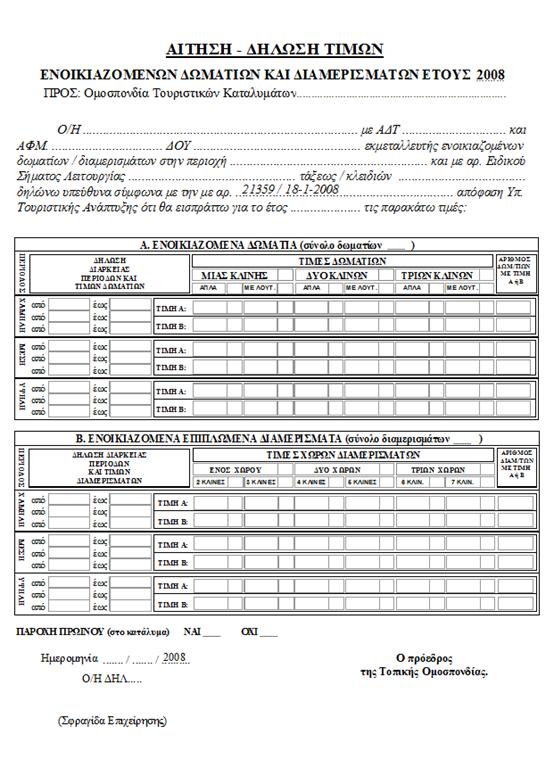
Ε. ΕΝΤΥΠΟ ΔΗΛΩΣΗΣ ΤΙΜΩΝ
|
ΣΤ. ΠΙΝΑΚΙΔΑ ΕΝΗΜΕΡΩΣΗΣ ΠΕΛΑΤΗ

Copyright Act Life 2007-2009 Κράπης Δαμιανός

|